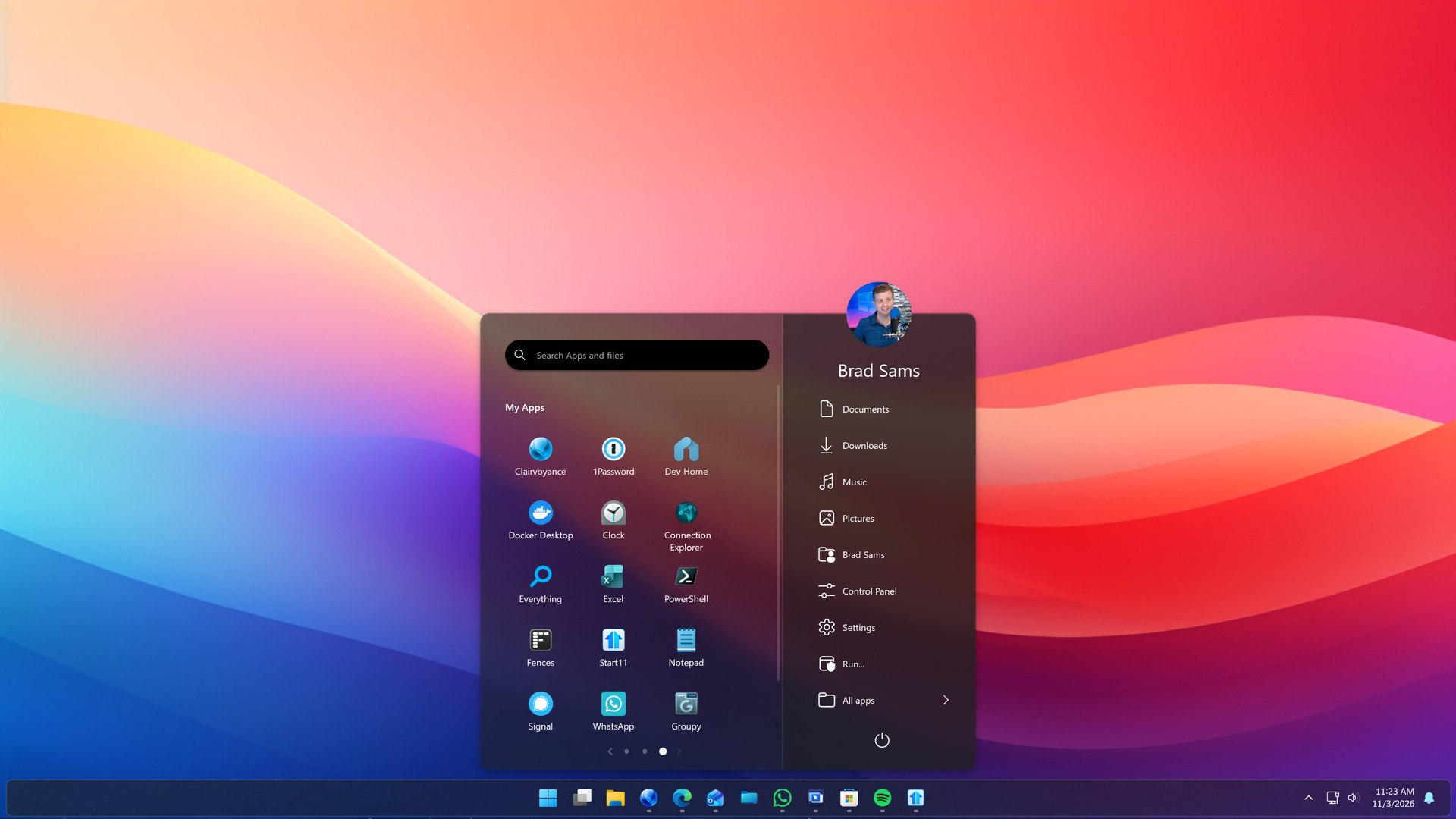
Windows 11 取消了磁贴,很多从 Windows 10 升级上来的用户一直不适应。Start11 的 Windows 10 样式可以把磁贴、字母索引、常用位置等元素整套还原,同时修掉了原版磁贴的一些老问题。
启用 Windows 10 样式
在 Start11 设置的 Start Menu 页,把样式切换为 Windows 10。切换后菜单会变成左右两栏结构:左侧是应用列表与电源选项,右侧是磁贴区域。首次切换时磁贴是空的,需要手动固定应用。
固定与整理磁贴
- 在应用列表中找到需要的程序,右键选择“固定到开始屏幕”。
- 拖动磁贴可以调整顺序,右键磁贴可以修改大小(小、中、宽、大)。
- 把同类磁贴拖到一起形成分组,并为分组命名,例如“系统工具”“影音娱乐”。
- 不常用的磁贴右键选择“从开始屏幕取消固定”,保持界面干净。
磁贴之外的细节
Windows 10 样式还提供了一些原生系统没有的选项:
- 可以隐藏应用列表,只保留磁贴区域,适合把常用软件全部固定好的用户;
- 可以调整磁贴区域的宽度与滚动方式;
- 可以为菜单设置独立的背景色,而不跟随任务栏颜色;
- 支持显示最近添加的应用与常用应用推荐。
从旧系统迁移布局
如果之前在 Windows 10 上整理过开始菜单,重新装系统后不必一个个手动固定。Start11 支持布局的备份与导入,旧机器的布局文件可以在新机器上恢复。具体操作见配置备份与迁移教程。
适合哪些人
Windows 10 样式最适合三类用户:长期使用 Windows 10、习惯磁贴信息密度的办公用户;需要把大量工具固定在一屏内的技术人员;以及希望开始菜单既有结构感又不失个性的桌面美化爱好者。
需要提醒的是,磁贴数量过多会让菜单显得拥挤。建议按使用频率固定,把低频软件留在应用列表中检索,而不是全部堆到磁贴区。