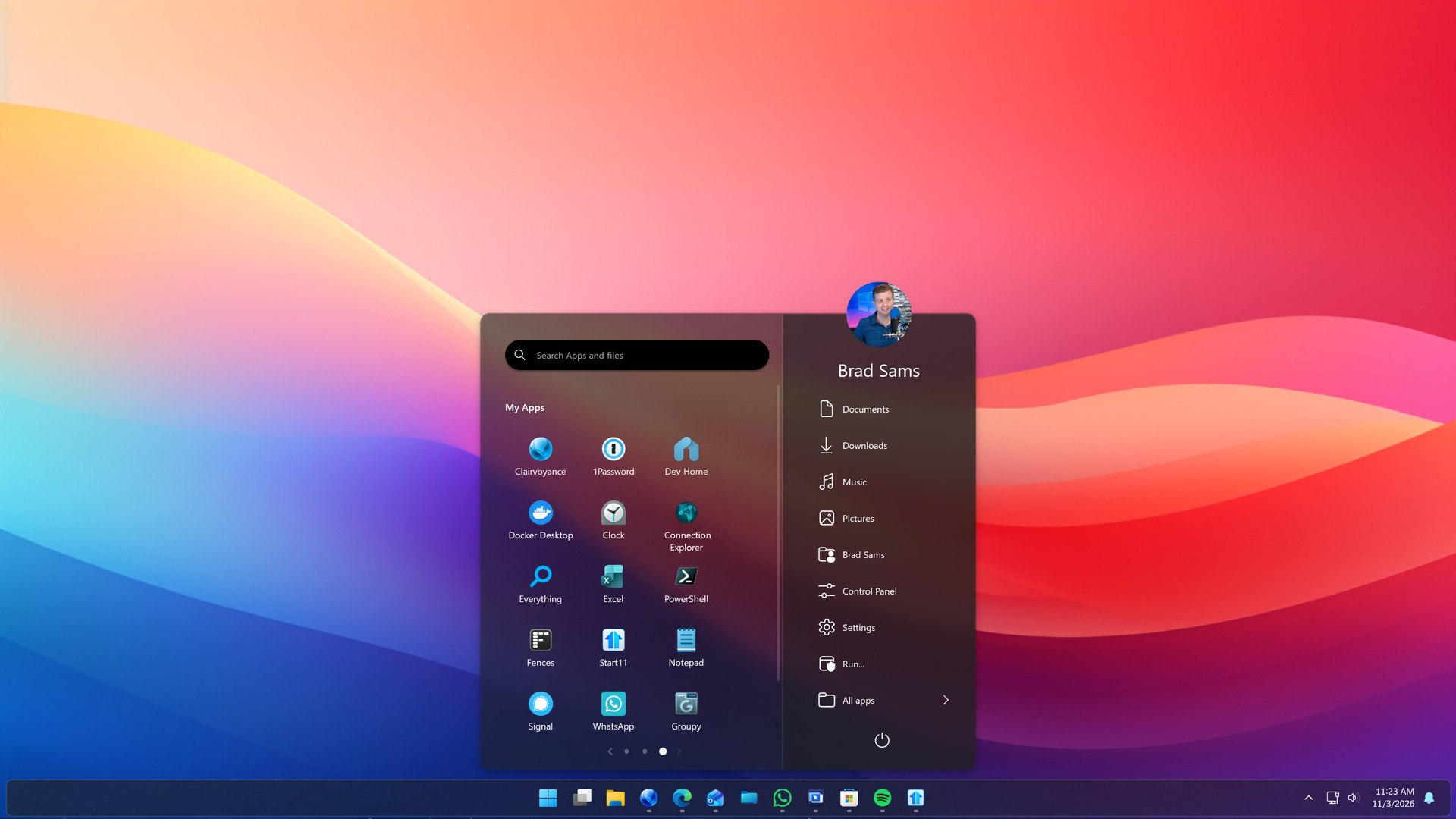
第一次接触 Start11 的用户,最容易在安装环节卡住:不知道下载哪个文件、安装后去哪里设置、界面为什么还是英文。本文按实际操作顺序,把 Start11 v3 的安装与首次配置完整走一遍。
一、安装前的准备
Start11 只支持 64 位的 Windows 10 与 Windows 11。安装前建议先做三件事:
- 确认系统版本:按
Win + R输入winver,查看 Windows 版本号。 - 退出或卸载其他开始菜单、任务栏美化工具,例如 StartAllBack、ExplorerPatcher、各类第三方任务栏软件,避免接管冲突。
- 暂时关闭系统优化类软件的“开机拦截”功能,防止安装程序被静默阻止。
安装包请从官方渠道获取。本站下载页提供的直链指向 Stardock 官方 CDN,文件名为 Start11v3_Setup.exe,下载完成后可直接双击运行。
二、安装过程
- 双击安装包,在用户账户控制(UAC)弹窗中点击“是”。
- 阅读许可协议,勾选同意后点击下一步。
- 选择安装位置。没有特殊需求保持默认路径即可,便于后续更新。
- 等待安装进度完成,勾选“运行 Start11”后点击完成。
安装完成后,任务栏与开始菜单会短暂刷新一次,这是 Start11 接管界面的正常现象。如果开始菜单没有立即变化,可以按 Ctrl + Shift + Esc 打开任务管理器,右键“Windows 资源管理器”选择“重新启动”。
三、打开设置并切换中文
右键点击任务栏空白处,选择“Start11 设置”,或者在开始菜单中搜索 Start11 打开配置窗口。Start11 v3 安装后通常会自动跟随系统语言,如果界面仍是英文,可在设置的常规选项中把语言切换为简体中文,重启软件后生效。
设置窗口左侧依次是 Start Menu(开始菜单)、Taskbar(任务栏)、Search(搜索)、Control(控制)与 About(关于)。日常使用最频繁的是前两项。
四、完成首次配置
建议按下面的顺序完成第一次设置:
- 选择开始菜单样式:进入 Start Menu,在样式列表中挑选 Windows 11、Windows 10 或 Windows 7 样式。
- 调整布局:设置图标大小、菜单宽度、是否显示推荐区域、应用列表的排列方式。
- 调整外观:选择配色方案,设置透明度、圆角与背景模糊效果。
- 配置任务栏:决定图标居中还是左对齐,是否显示窗口标签,任务栏颜色是否跟随主题。
- 重启资源管理器:部分外观修改需要刷新资源管理器后才会完全生效。
五、激活正版授权
未激活时可以体验基础功能,但部分选项会受限。购买授权后,在设置的 About(关于)页面找到激活入口,输入客服提供的授权码即可。激活成功后页面会显示授权设备数量与到期状态(终身授权显示为永久)。
如果激活提示失败,先检查网络连接与授权码是否完整,再参考站内的激活失败排查教程。
六、安装后的检查清单
- 开始菜单能正常打开,样式已按选择生效;
- 任务栏图标位置、合并方式符合预期;
- 搜索框能正常返回应用与文件结果;
- 系统重启后设置仍然保留;
- 授权状态显示为已激活。
以上检查全部通过,说明安装与基础配置已经完成。后续可以继续阅读样式设置与任务栏调整的专题教程,把界面调成自己最顺手的状态。