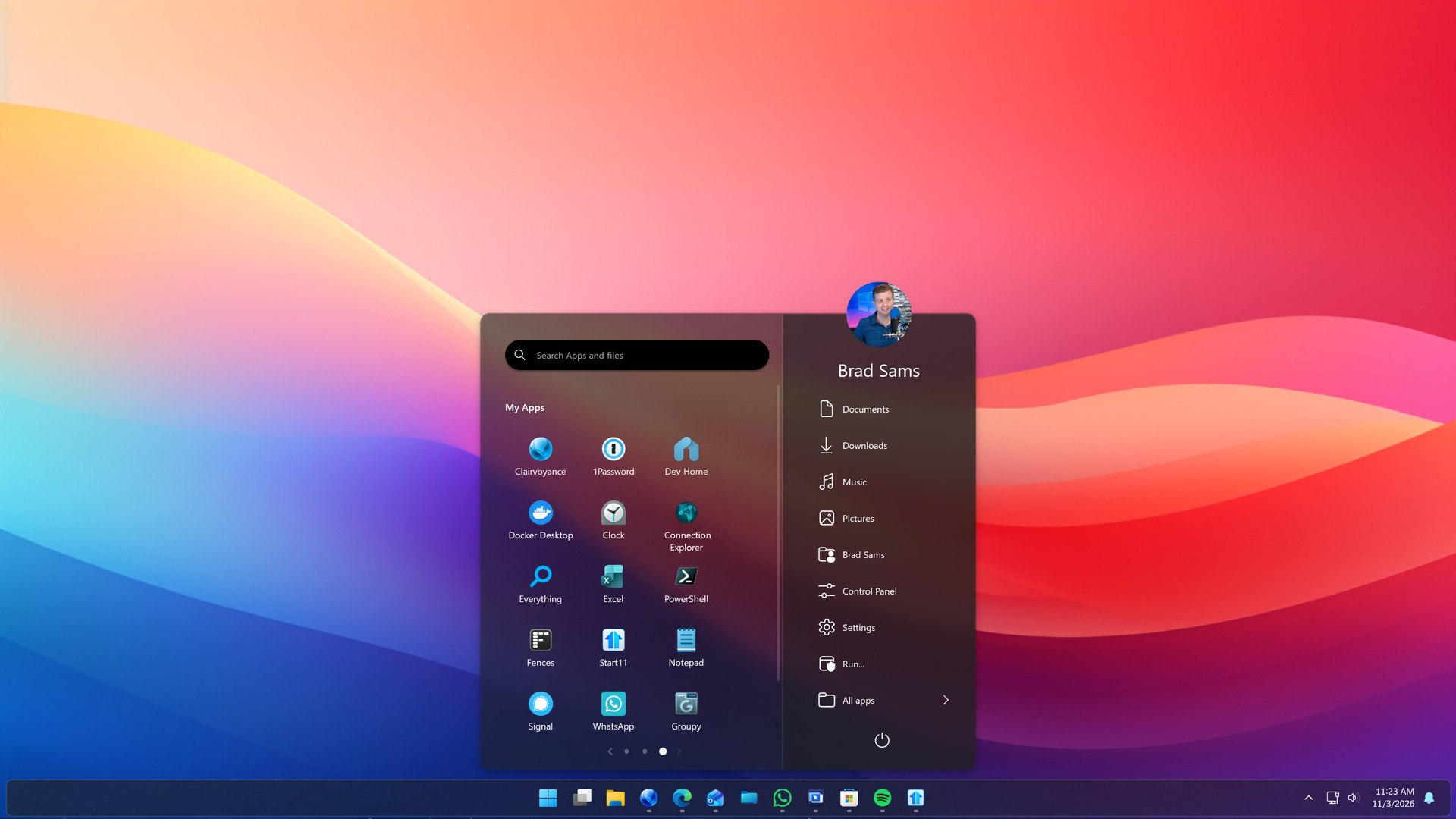
日常工作中,我们经常同时打开一组固定搭配的软件:浏览器、聊天工具、文档编辑器,或者设计软件、素材管理器、导出工具。Start11 v3 的任务栏分组可以把这些应用打包,一次点击全部启动。
创建分组
- 把需要组合的应用先固定到任务栏。
- 按住
Alt键,把其中一个图标拖到另一个图标上。 - 松开后系统会提示创建分组,为分组命名。
- 分组会以一个整体显示在任务栏上,点击可展开或启动组内应用。
固定为工作区
分组创建后,可以进一步固定为工作区。工作区适合“上班模式”“剪辑模式”“开发模式”这类场景:一键启动组内全部程序,省去逐个点击的时间。
建议按项目而非按软件类型分组。例如“视频项目 A”包含剪辑、音频、素材文件夹;“日常办公”包含邮件、文档、日历。项目结束后可以解散分组,保持任务栏整洁。
分隔符与工具栏
除了应用分组,Start11 还支持在任务栏添加分隔符与工具栏。分隔符用于视觉分区,把工作应用与娱乐应用隔开;工具栏可以直接指向某个文件夹,点开就是文件列表,适合放置下载目录或项目素材目录。
使用建议
- 分组数量控制在三到五个,过多会失去快速识别的意义;
- 给分组设置有辨识度的名称或图标;
- 不要把所有应用都塞进分组,保留几个高频独立图标;
- 定期清理不再使用的工作区,避免任务栏越来越长。
与多显示器配合
双屏用户可以按屏幕分工:主屏放工作区分组,副屏放聊天与监控工具。结合 Start11 的“所有显示器显示任务栏”选项,两块屏幕都能快速启动各自常用的应用。
如果分组图标显示异常或点击无响应,先重启资源管理器,再检查是否有其他任务栏工具同时运行。