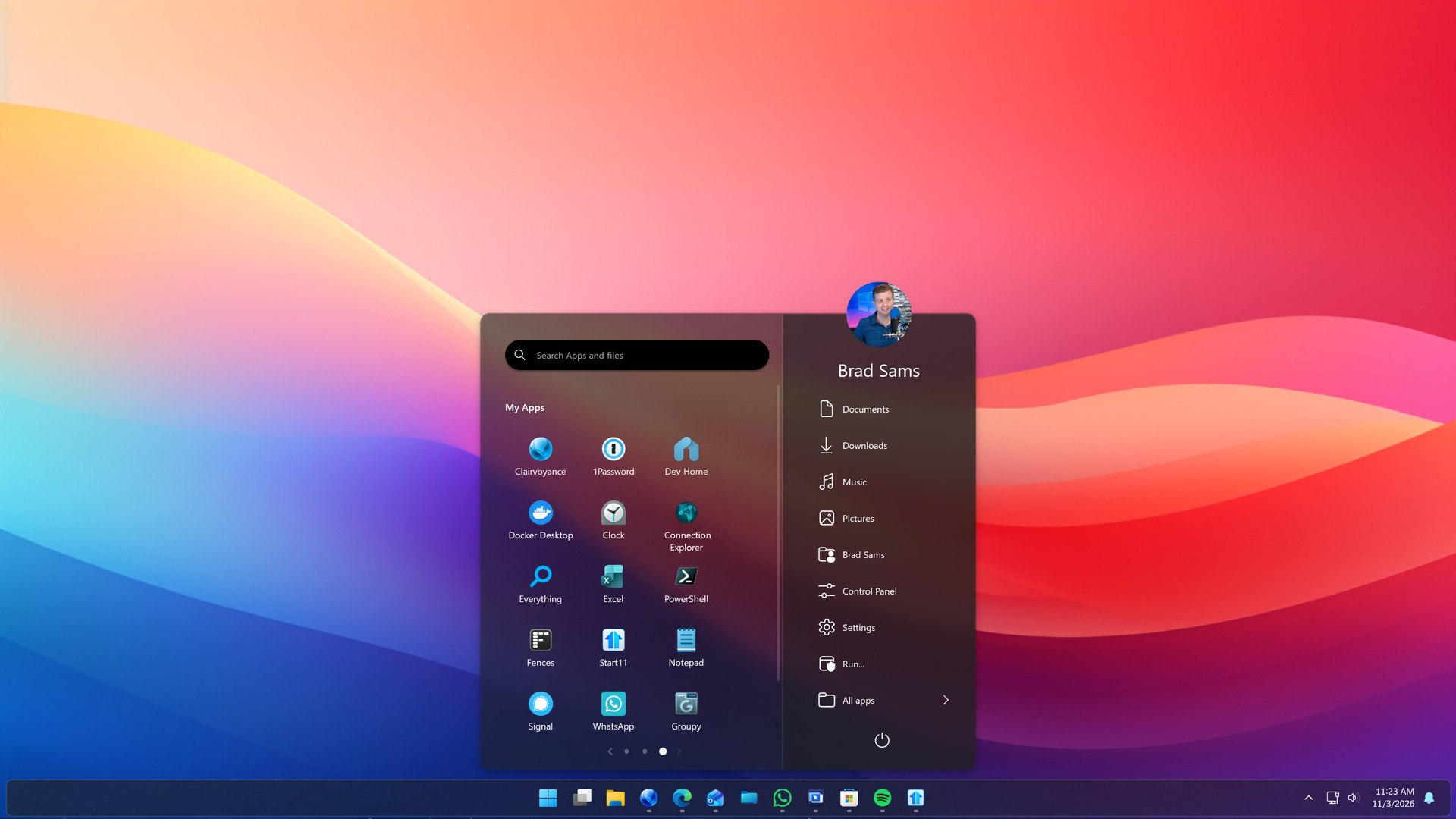
开始菜单的布局、配色、任务栏设置往往需要反复调整才能顺手。重装系统或更换电脑时,如果全部重来,既费时又容易遗漏。Start11 提供了设置备份与布局导入功能,可以把整套配置迁移到新环境。
导出配置
- 打开 Start11 设置,进入 About 或设置管理相关页面。
- 找到备份 / 导出选项,选择导出配置文件。
- 把生成的配置文件保存到非系统盘或云盘。
导出内容通常包括开始菜单样式、布局、颜色、任务栏选项与搜索设置。授权信息一般不会包含在配置文件中,需要单独保存授权码。
在新设备导入
- 在新电脑上安装同版本或更高版本的 Start11。
- 打开设置,选择导入配置文件。
- 确认导入后重启资源管理器,让布局生效。
如果新旧设备分辨率差异较大,导入后可能需要微调图标大小与菜单宽度。布局本身不会自动适配屏幕,建议导入后先检查一遍再日常使用。
需要单独迁移的内容
- 授权码:保存在密码管理器或购买记录中,不要只放在旧电脑里。
- 自定义图标:如果布局引用了本地图标文件,需要一并复制到相同路径。
- Everything 索引设置:属于 Everything 自身配置,不在 Start11 备份范围内。
- 任务栏固定程序:部分系统级固定项可能需要重新固定。
重装系统前的建议
在格式化系统盘之前,先导出配置并确认文件可以正常打开;同时记录授权码与购买订单号。若旧电脑还能启动,建议截图保存当前界面,方便新环境对照调整。
多设备同步思路
Start11 本身不提供云端同步。多台设备共用一套风格时,可以把配置文件放在云盘,每台设备手动导入。对于五设备授权用户,这是一套低成本的一致性方案。