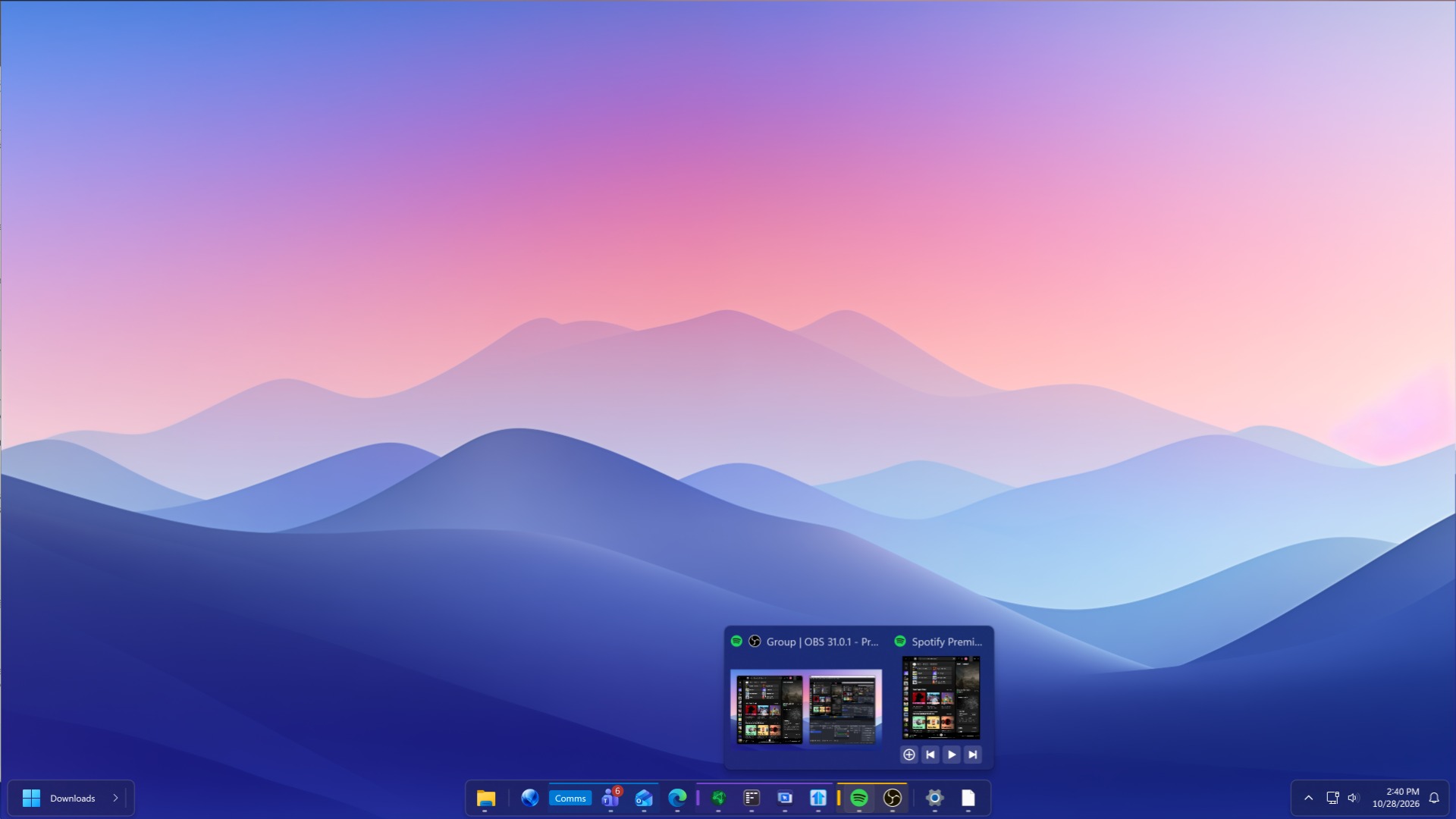
任务栏是 Start11 中修改频率最高的部分,也是最容易出现“改了没反应”的部分。排查时先确认改动是否真的写入,再检查刷新与冲突。
第一步:确认改动已保存
每次修改后观察设置窗口是否有“应用”按钮或即时预览。部分选项需要点击应用才生效,直接关闭窗口可能丢失修改。改完一个选项就观察一次任务栏,比一次改十项更容易定位问题。
第二步:刷新资源管理器
任务栏由资源管理器绘制。多数任务栏设置修改后需要重启资源管理器,少数需要重新登录。若只是图标错位,重启资源管理器通常就能恢复。
第三步:检查系统设置冲突
Windows 自带的“任务栏行为”中也有对齐、合并、隐藏图标等选项。Start11 接管后,两边同时修改可能互相覆盖。建议在 Start11 中统一管理,系统设置保持默认。
常见现象与原因
| 现象 | 可能原因 | 处理 |
|---|---|---|
| 图标仍居中 | 对齐设置未保存 | 重新选择并应用 |
| 标签不显示 | 合并方式仍为始终合并 | 改为从不合并 |
| 任务栏变透明但文字看不清 | 透明度与背景色不匹配 | 提高模糊或加深背景 |
| 托盘图标消失 | 任务栏高度或溢出设置异常 | 恢复默认高度 |
| 副屏没有任务栏 | 未开启所有显示器显示 | 在任务栏设置中开启 |
与其他软件冲突
壁纸引擎、桌面整理、窗口管理工具有时会修改任务栏样式。若只在启动某个软件后异常,尝试退出该软件再观察。也可以在干净启动状态下测试,确认冲突来源。
恢复默认设置
调乱之后不必逐个回忆。Start11 设置中通常提供恢复默认或重置任务栏选项,先恢复默认,再逐项调整。恢复后仍需重启资源管理器。
什么时候需要重装
设置反复丢失、任务栏频繁崩溃、重启后配置不保留,可能是配置文件损坏。先导出备份(如果还能打开设置),再卸载重装。重装后先不导入旧配置,观察是否稳定。