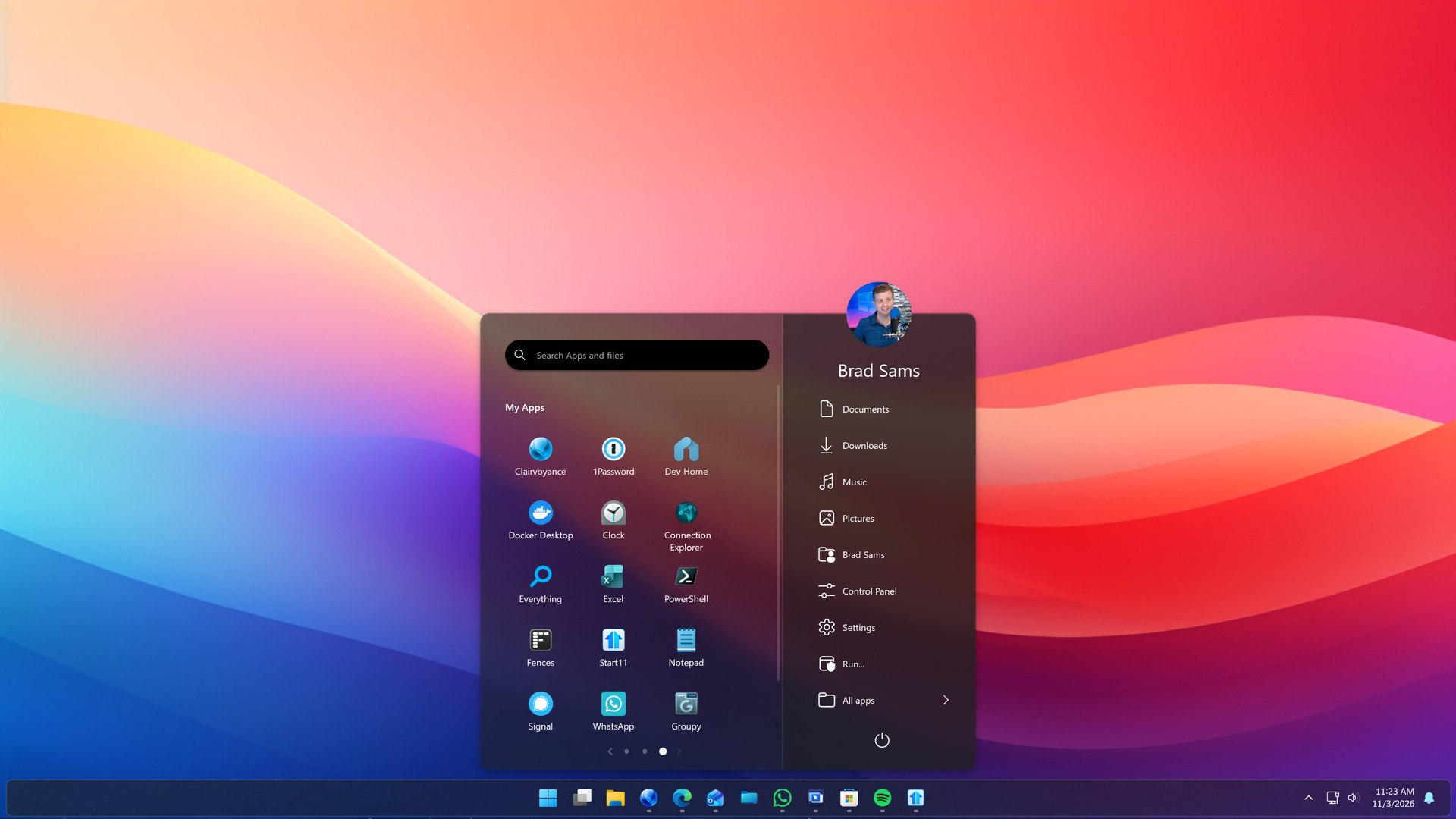
Windows 自带搜索经常把网页结果、商店应用和本地文件混在一起,找文件时体验不稳定。Start11 提供了独立的搜索界面与结果排序逻辑,还支持和 Everything 搜索引擎配合使用。
打开搜索设置
在 Start11 设置中进入 Search(搜索)选项卡。这里可以调整搜索框的显示位置、结果分类顺序与是否显示网页结果。
结果排序
默认排序通常把应用放在前面。对文件检索需求更强的用户,可以把“文件”分类提前,或关闭不关心的分类。调整后,输入关键词时最需要的结果会出现在更靠上的位置。
接入 Everything
Everything 是 Windows 上速度极快的文件名检索工具。Start11 支持把搜索请求交给 Everything 处理,从而获得近乎实时的文件结果。
- 先在电脑上安装并运行 Everything,确认它能正常索引本地磁盘。
- 回到 Start11 的搜索设置,开启 Everything 集成选项。
- 按提示选择 Everything 的安装路径或服务方式。
- 在开始菜单搜索一个本地文件名,验证结果是否来自 Everything。
如果开启后没有结果,先确认 Everything 正在后台运行,再检查索引是否包含目标磁盘。移动硬盘与网络盘需要单独加入索引。
搜索框外观
Start11 允许把搜索框放在开始菜单顶部或单独页面中,也可以调整大小与提示文字。对于习惯键盘操作的用户,建议保留搜索框并记住快捷键,打开菜单后直接输入即可。
隐私注意
搜索会记录最近查询与应用使用情况。公用电脑上可以在设置中关闭历史记录,或定期清理。接入 Everything 后,搜索结果会包含本地文件名,请注意不要在共享屏幕时暴露敏感目录。
适合的用法
把搜索当作“启动器 + 文件定位器”:输入应用名直接回车启动,输入文件名快速定位目录,输入设置项名称跳转系统设置。配合键盘操作,比在菜单里层层点击快得多。