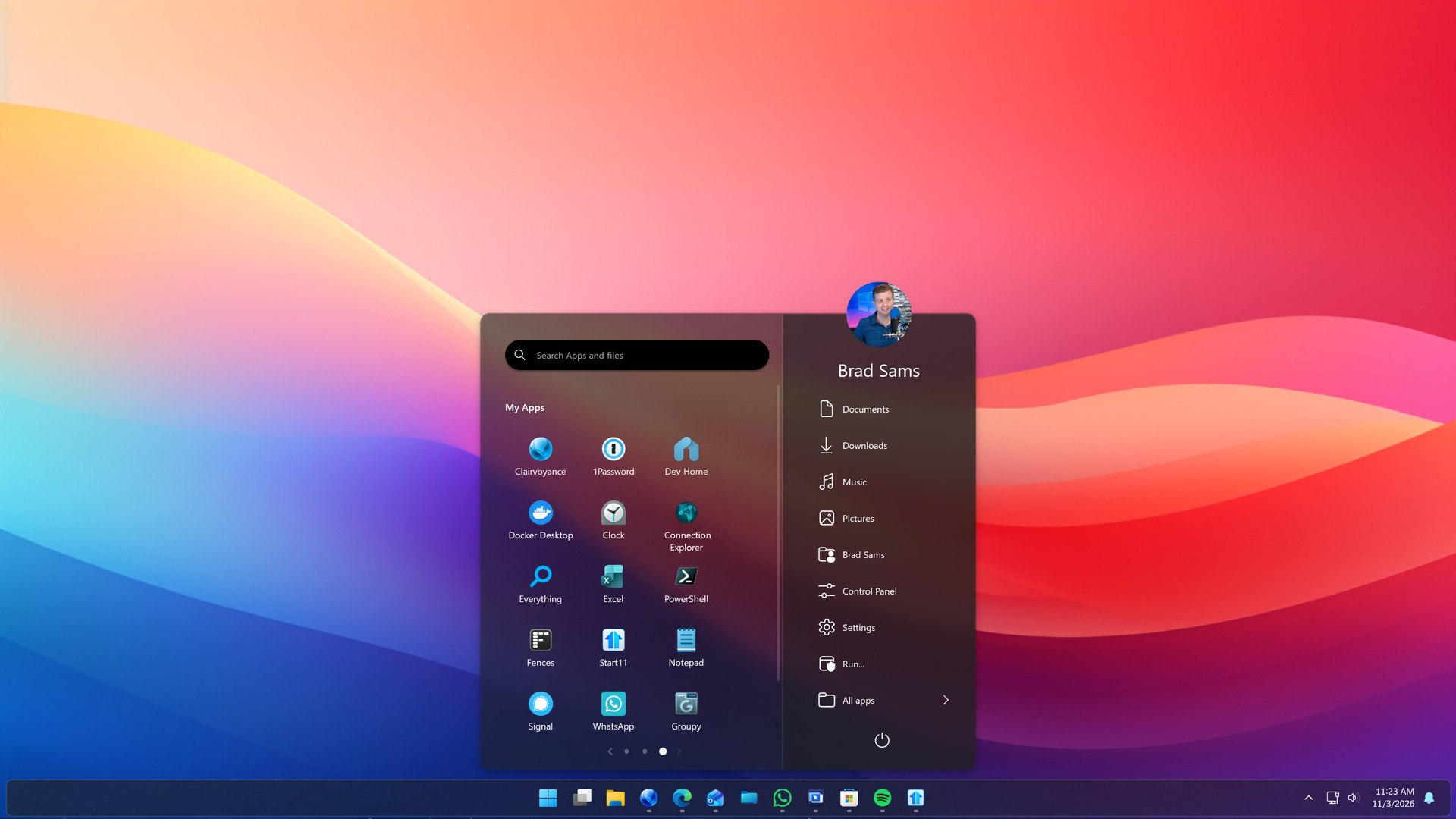
Windows 11 取消了“从不合并任务栏按钮”的选项,同一程序的多窗口只能共用一个图标,悬停后才能看到缩略图。对需要同时处理多个文档、多个浏览器窗口的用户,这种设计降低了效率。Start11 把这项能力还了回来。
取消图标合并
- 打开 Start11 设置,进入 Taskbar 选项卡。
- 找到任务栏按钮合并方式,选择“从不合并”。
- 如需显示窗口标题,开启“在任务栏按钮上显示标签”。
- 关闭设置,观察任务栏变化。
设置生效后,每个窗口都会拥有独立按钮。窗口较多时任务栏会变长,可以配合小图标与紧凑间距使用。
标签显示的长度
窗口标题较长时,任务栏标签会被截断。Start11 通常提供标签长度或最小宽度设置,可以限制每个按钮的宽度,避免一个长标题占满任务栏。对于浏览器、资源管理器这类标题多变的程序,建议使用较短标签。
哪些场景收益最大
- 办公多文档:同时打开多个 Word、Excel 文件,独立按钮可以一眼区分。
- 开发调试:多个终端、多个编辑器窗口并行,不必反复悬停找窗口。
- 浏览器多窗口:工作区与个人账号分开,独立按钮减少误切换。
- 远程桌面:多个远程会话窗口并排时,标签比缩略图更易识别。
注意事项
取消合并后,任务栏占用的横向空间会明显增加。如果屏幕较小或固定程序很多,建议只对常用程序保留标签,其他程序仍然合并。部分系统版本在开启标签后,托盘区域会被挤压,可以适当隐藏不常用的系统图标。
修改后如果任务栏出现空白按钮或图标不刷新,重启资源管理器即可。若问题持续,检查是否与第三方任务栏软件冲突。