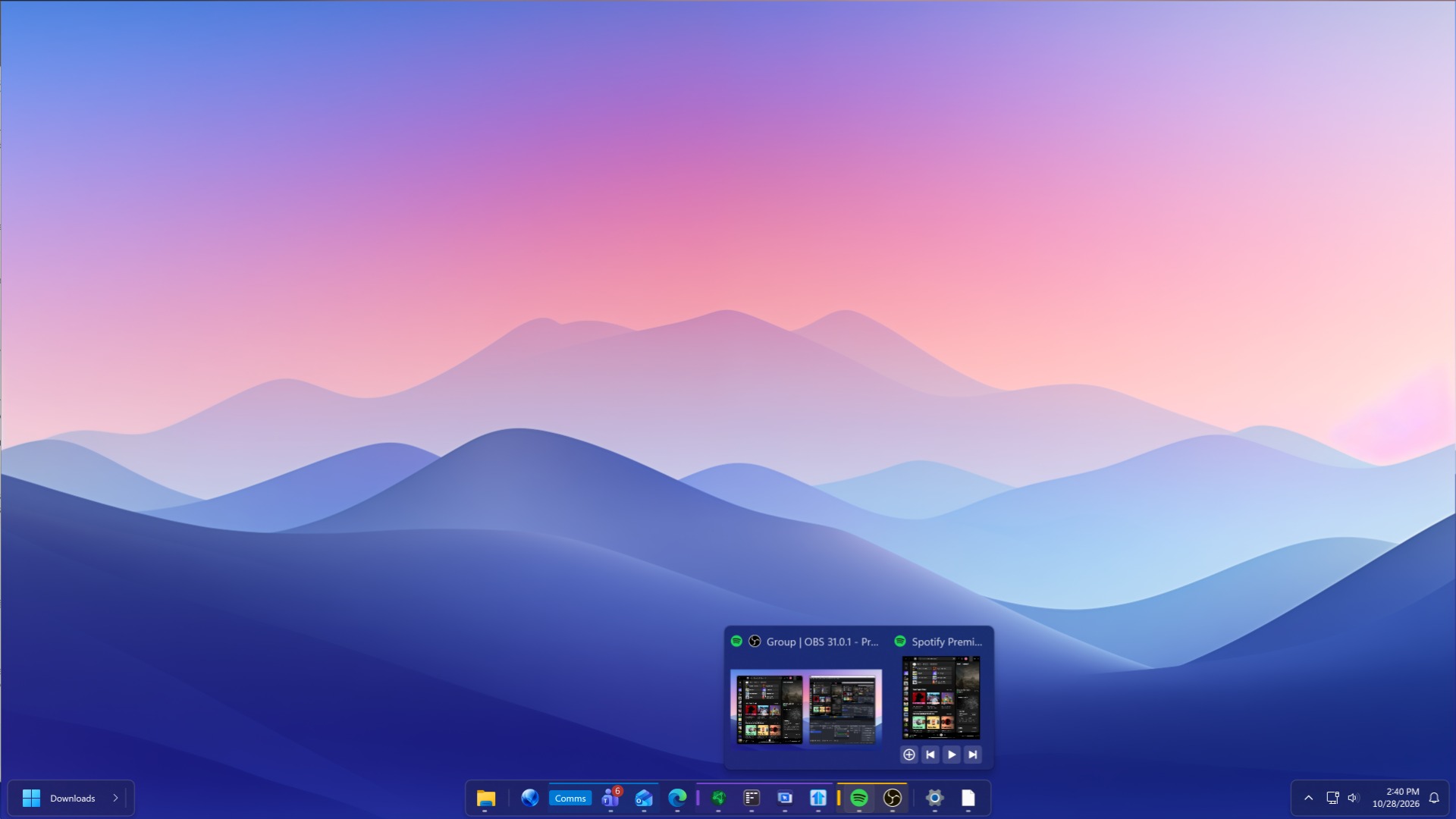
Windows 的开始菜单与任务栏属于同一个界面层,多个工具同时接管时,谁先加载谁后加载会直接影响结果。典型表现是菜单闪烁、任务栏出现两套图标、设置互相覆盖,甚至资源管理器崩溃。
常见冲突软件
- StartAllBack:同时修改开始菜单、任务栏与资源管理器样式;
- ExplorerPatcher:修改任务栏、开始菜单与文件管理器行为;
- 第三方任务栏 / Dock 工具:接管任务栏布局;
- 桌面整理与壁纸工具:可能修改任务栏透明与图标区域。
正确的处理顺序
- 先卸载或彻底停用其他开始菜单 / 任务栏工具;
- 重启电脑,确认系统恢复原生界面;
- 再安装 Start11,完成样式与任务栏配置;
- 如需保留某个辅助工具,逐个装回,每装一个就观察是否异常。
不要只关闭“开机启动”
很多工具即使关闭开机启动,仍会以服务或注入方式运行。要在其设置中真正停用界面接管,或直接卸载。仅取消勾选启动项往往不能解决冲突。
桌面整理类软件
Fences 与 Start11 同属 Stardock 产品,兼容性较好,但仍建议先装 Start11 再装 Fences。其他桌面整理软件如果也修改任务栏或开始菜单,应按上面的顺序排查。
冲突后的恢复
如果已经出现任务栏消失、菜单无法打开,可以先用任务管理器重启资源管理器;仍无效时进入安全模式,卸载最近安装的界面工具,再正常启动。恢复后先只保留一个接管工具,逐步添加。
如何判断是谁的问题
使用“干净启动”:在 msconfig 中禁用所有第三方启动项,重启后只启动 Start11,观察是否正常。正常则逐个启用其他启动项,找到触发冲突的软件。