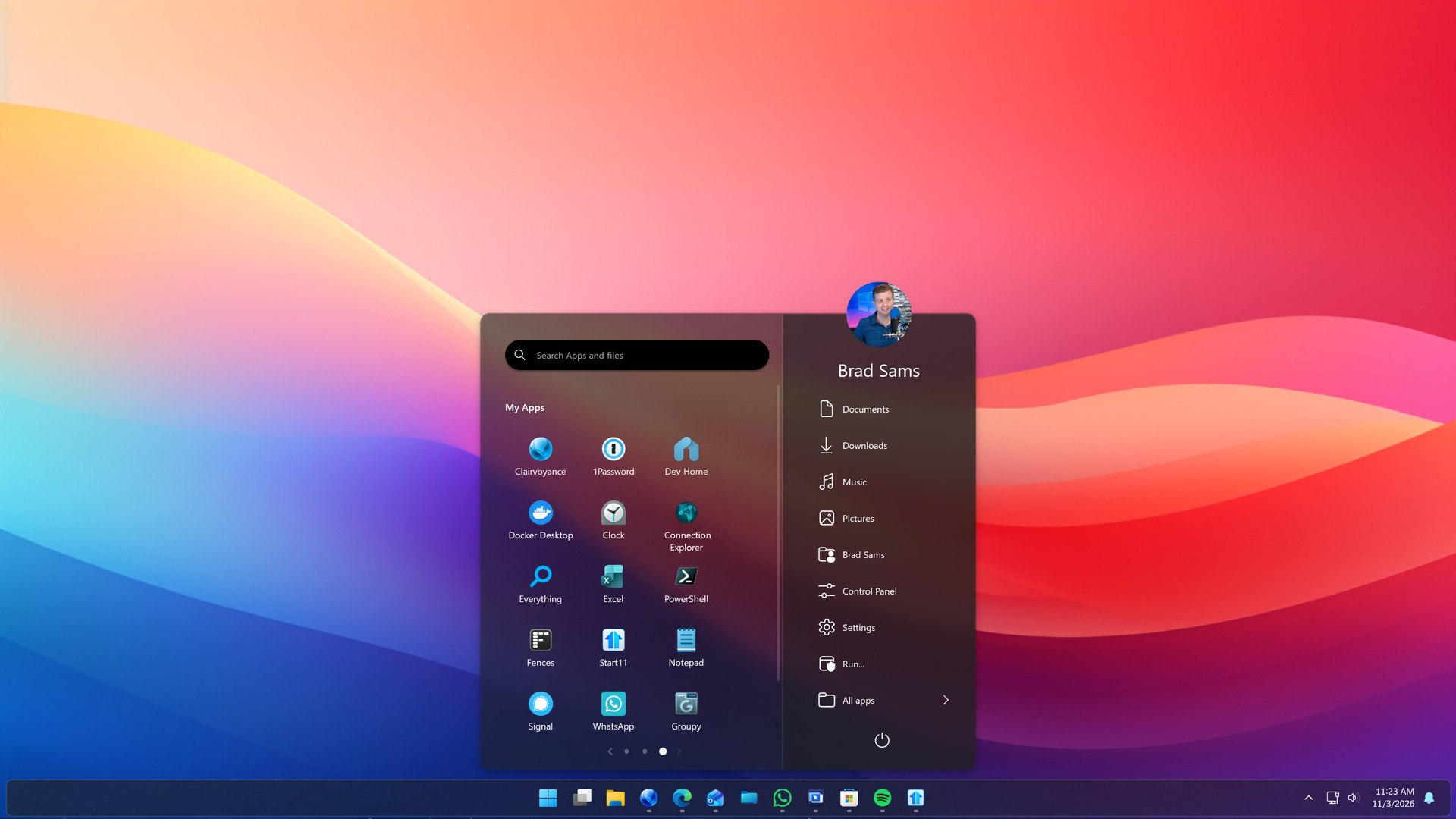
Windows 11 把任务栏图标固定在中间,视觉上更现代,但对习惯了左下角开始的用户来说,每次点击都要重新找位置。Start11 的任务栏设置可以直接切回左对齐,而且不需要改注册表。
操作路径
- 右键任务栏空白处,选择“Start11 设置”。
- 切换到 Taskbar(任务栏)选项卡。
- 找到图标对齐方式,选择“左对齐”或“居中”。
- 关闭设置窗口,任务栏会立即重新排列。
如果没有立即生效,可重启一次资源管理器。个别系统版本在切换后需要重新登录才完全刷新。
顺带调整的几项
图标大小
任务栏图标过大会挤压可用空间,过小又影响点击。Start11 提供独立的图标尺寸选项,常见设置是“标准”或“小图标”。使用 2K、4K 显示器时,适当放大更清晰。
图标间距
居中布局下图标间距通常较宽,左对齐后可以收紧一些,让更多程序排列在同一行。间距调整不会影响系统图标的可点击区域。
任务栏高度
部分用户喜欢更矮的任务栏以扩大桌面空间。修改高度后,托盘图标与时钟可能随之缩放,建议调整后观察一天再决定是否保留。
多显示器场景
如果你使用双屏,需要注意 Windows 11 默认只在主屏显示任务栏。Start11 可以在任务栏设置中开启“在所有显示器上显示任务栏”,并让副屏使用相同的对齐方式。对于笔记本外接显示器的用户,这项设置能明显减少移 动鼠标的距离。
与系统设置的边界
任务栏的位置与对齐由 Start11 接管后,Windows 设置中的“任务栏行为”部分选项会变灰或失效,这是正常的。建议只在一处修改,避免两边设置互相拉扯导致布局异常。
如果切换后任务栏消失或图标错位,先检查是否安装了其他任务栏工具,再参考任务栏设置不生效的排查方法。