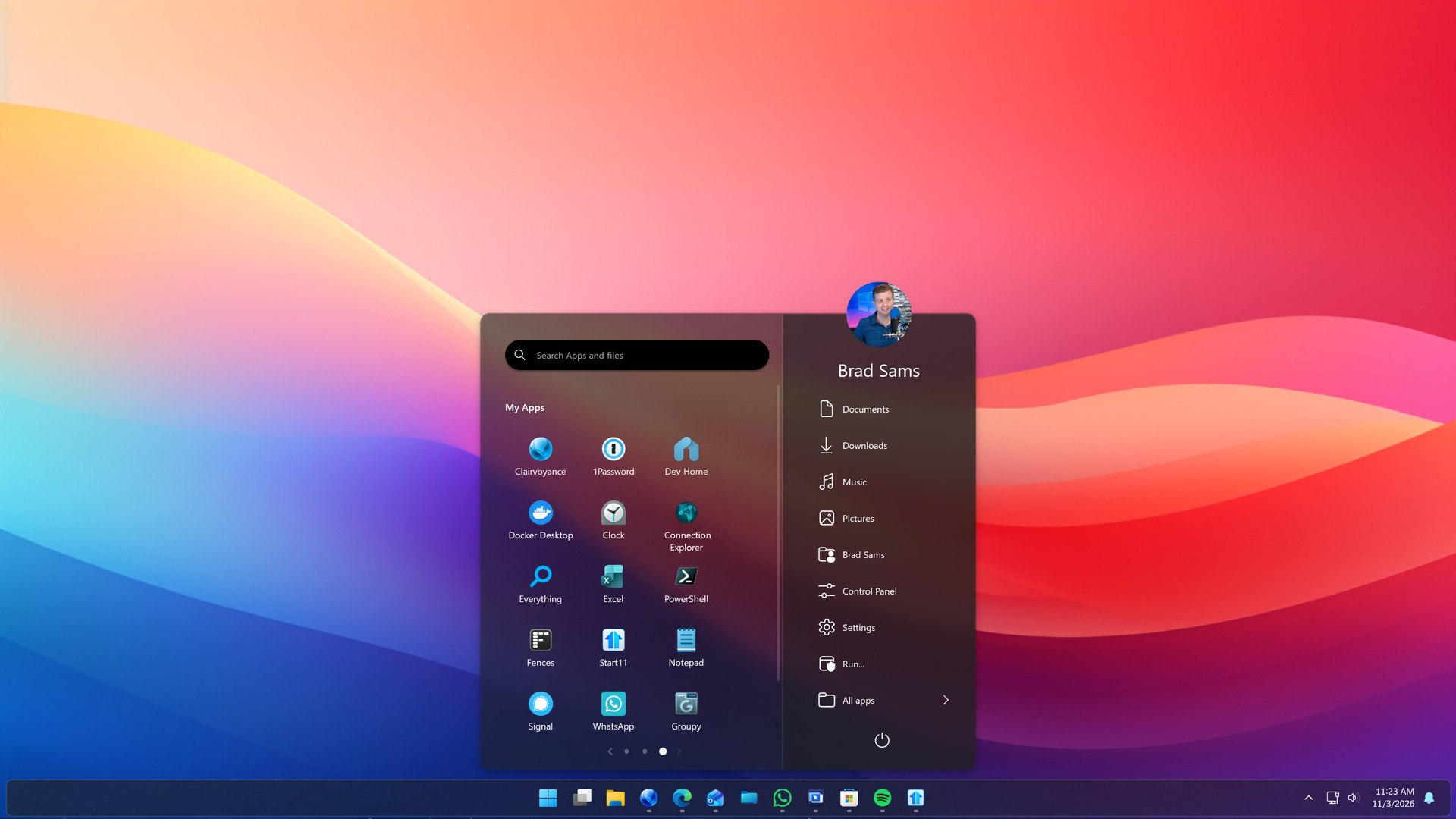
Start11 的外观设置比系统自带选项细得多。配色、透明度、圆角、阴影与模糊效果可以分开调整,既能做出通透的现代感,也能做成接近纯色的沉稳风格。
配色方案
在 Start Menu 的外观或主题区域,可以选择跟随系统强调色,也可以自定义背景色与文字色。建议先确定壁纸主色调,再从壁纸中取一个低饱和度的颜色作为菜单背景,整体会更协调。
- 深色壁纸:菜单用深灰或深蓝,文字保持浅色;
- 浅色壁纸:菜单用米白或浅灰,文字用深色;
- 彩色壁纸:菜单降低饱和度,避免与壁纸抢视觉焦点。
透明度与模糊
透明度决定菜单背景的透出程度,模糊(亚克力)效果决定背景的柔化程度。两者需要配合使用:
| 透明度 | 视觉效果 | 适用场景 |
|---|---|---|
| 40% 以下 | 几乎实色,可读性最好 | 办公、长时间阅读 |
| 60% 至 80% | 轻微透出壁纸,保留质感 | 日常使用,推荐 |
| 85% 以上 | 强通透,依赖模糊 | 桌面美化、展示 |
透明度过高时,浅色壁纸上的白色文字可能看不清。此时应提高模糊强度,或加深背景色,而不是一味追求通透。
圆角与边距
圆角影响菜单边角的柔和程度,边距影响内容与边缘的距离。现代风格通常使用中等圆角与较宽边距;如果喜欢紧凑布局,可以减小边距,但不要低于图标间距,否则会显得拥挤。
图标与字体
图标尺寸、图标间距与字体大小需要一起考虑。放大图标后,如果字体不变,会显得头重脚轻;建议同步提高字号,或减少每行图标数量。Start11 支持调整应用名称的显示方式,空间紧张时可以只显示图标。
保存与恢复
调好一套外观后,建议在设置中保存为自定义主题或导出配置文件。系统重装、换机或误操作后,可以直接恢复,不必重新调一遍。多台设备之间也可以共用同一套配置。