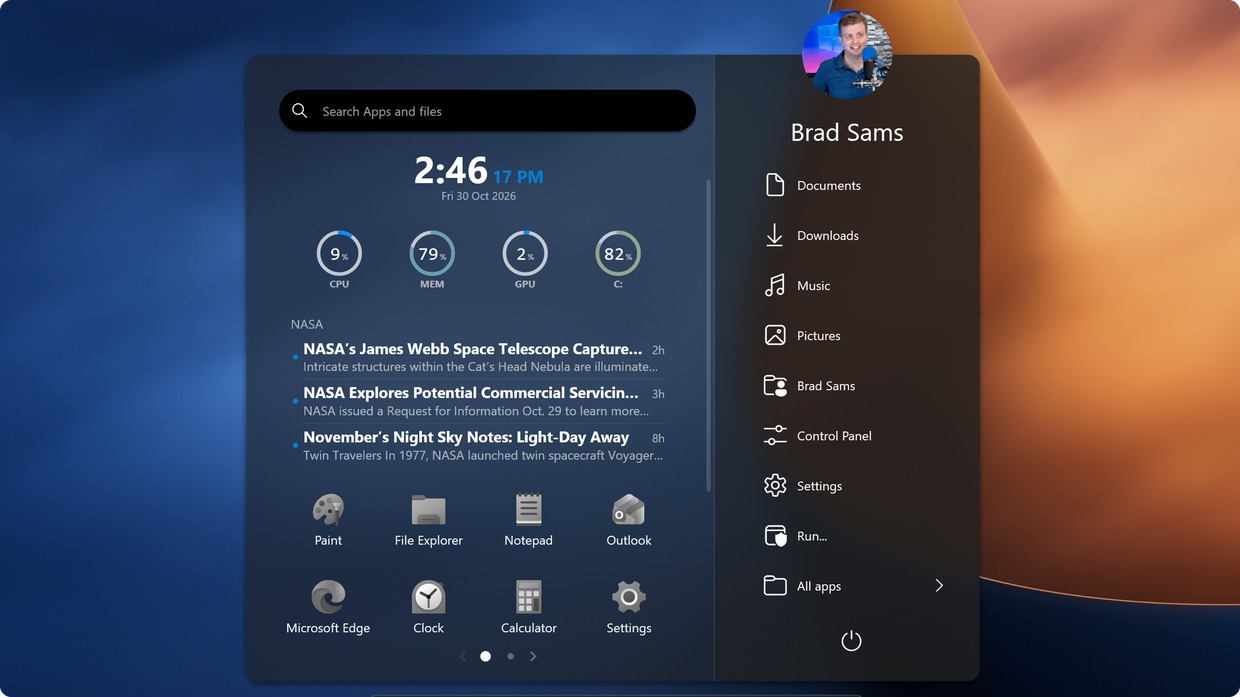
Start11 + Fences 6 套装包含两套独立软件授权:一套用于开始菜单与任务栏,一套用于桌面图标分组。两者安装包不同、激活入口也不同,不要混用授权码。
先装哪个
安装顺序没有强制要求,建议先装 Start11,再装 Fences。原因是 Start11 会接管开始菜单与任务栏,先完成它的安装可以减少界面刷新次数;Fences 主要作用于桌面,安装后桌面图标会重新排列。
激活码对应关系
套装会提供两组授权码,通常分别标注 Start11 与 Fences。如果只收到一组,先联系客服确认,不要反复尝试把同一组码输入到两个软件中。
| 软件 | 激活入口 | 作用范围 |
|---|---|---|
| Start11 v3 | Start11 设置 → About | 开始菜单、任务栏、搜索 |
| Fences 6 | Fences 设置 → 激活 | 桌面图标分组与栅栏 |
激活顺序建议
- 安装 Start11 并输入 Start11 授权码,确认状态为已激活;
- 安装 Fences 6,首次启动时输入 Fences 授权码;
- 分别重启一次资源管理器,让两套软件的界面接管稳定;
- 检查桌面图标是否自动分组,开始菜单样式是否保留。
常见混淆
- 把 Fences 授权码输入 Start11,会提示无效;
- Fences 的激活入口不在 Start11 设置里,而是它自己的配置界面;
- 套装中的设备数通常一致,单设备套装对应单设备,五设备套装对应五设备;
- 两套软件可以分别取消激活,互不影响。
售后核对
如果其中一套激活失败,向客服说明是 Start11 还是 Fences、提供订单号与对应授权码后几位。不要同时发送两组完整授权码,减少泄露风险。