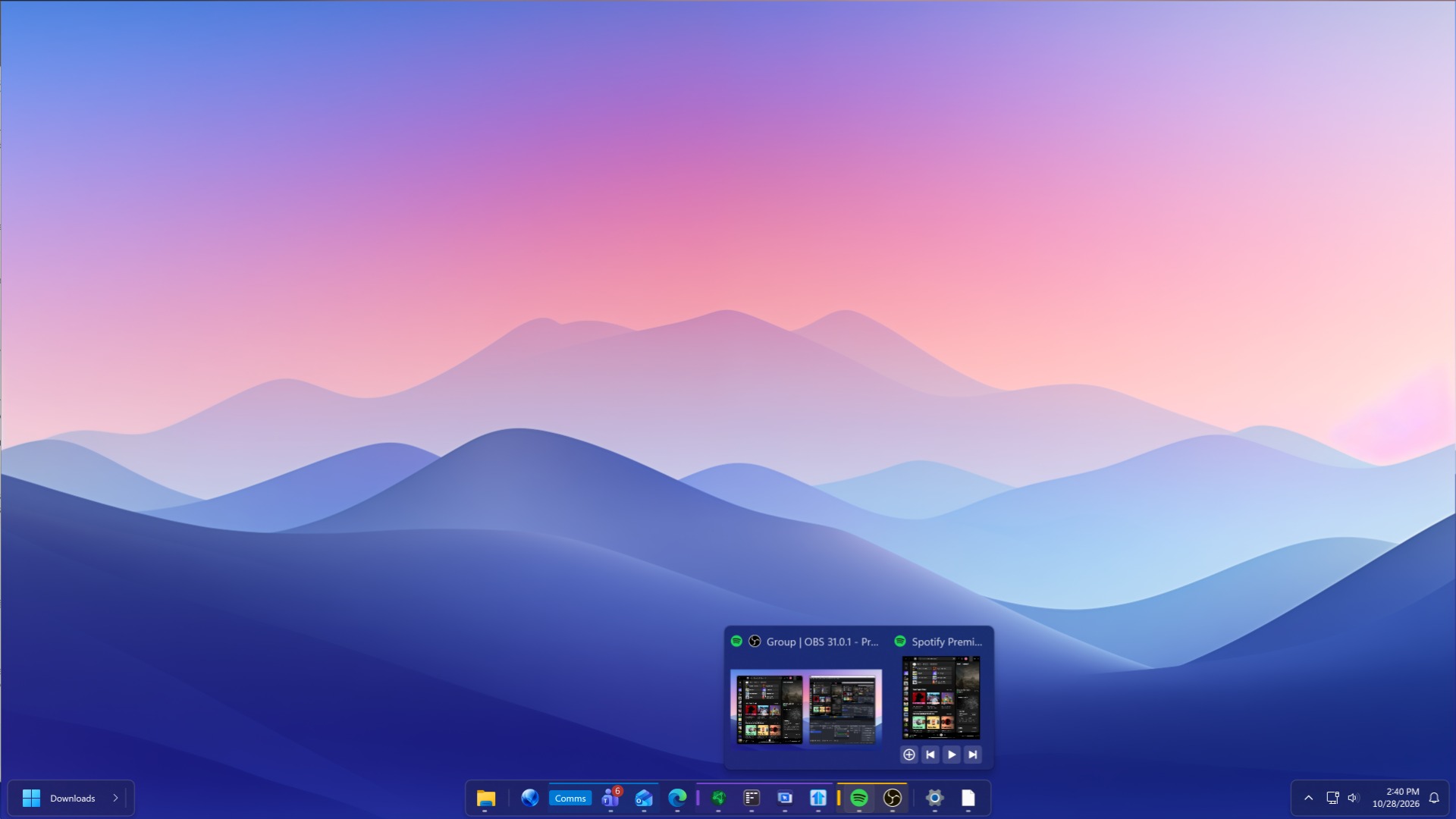
直接删除安装目录并不等于卸载。Start11 会在系统中保留界面接管组件与配置文件,处理不当可能导致开始菜单无法恢复原生状态。
标准卸载步骤
- 先在 Start11 设置中取消激活(如果准备换机或释放名额)。
- 导出配置备份,以备以后重新安装时恢复。
- 打开“设置 → 应用 → 已安装的应用”,找到 Start11 选择卸载。
- 按卸载向导完成,过程中如提示重启资源管理器,选择允许。
- 卸载完成后重启电脑,确认开始菜单恢复系统默认。
卸载后菜单仍异常
先重启一次电脑。若开始菜单仍空白或任务栏异常,按 Ctrl + Shift + Esc 重启资源管理器;仍无效时,检查是否还有其他界面工具在运行,或系统更新处于未完成状态。
残留文件与配置
配置通常保存在用户目录下的应用数据文件夹中。普通卸载后残留配置一般不影响使用;如果准备彻底换用其他工具,可以在确认不再需要备份后手动清理对应目录。清理前建议先搜索确认路径,不要误删系统文件。
换用其他工具时的顺序
- 卸载 Start11 并重启;
- 确认系统界面恢复原生;
- 再安装新的开始菜单工具;
- 避免两个工具同时处于运行状态。
卸载前别忘的两件事
- 授权:单设备用户如果要在新机使用,先取消激活;五设备用户注意名额占用。
- 配置:布局与配色不会自动保留,需要手动导出。
不建议的清理方式
不要使用来源不明的“深度清理”工具扫描系统注册表,也不要手动删除 Windows 开始菜单相关组件。Start11 的卸载程序已经处理了主要接管逻辑,额外清理的风险大于收益。