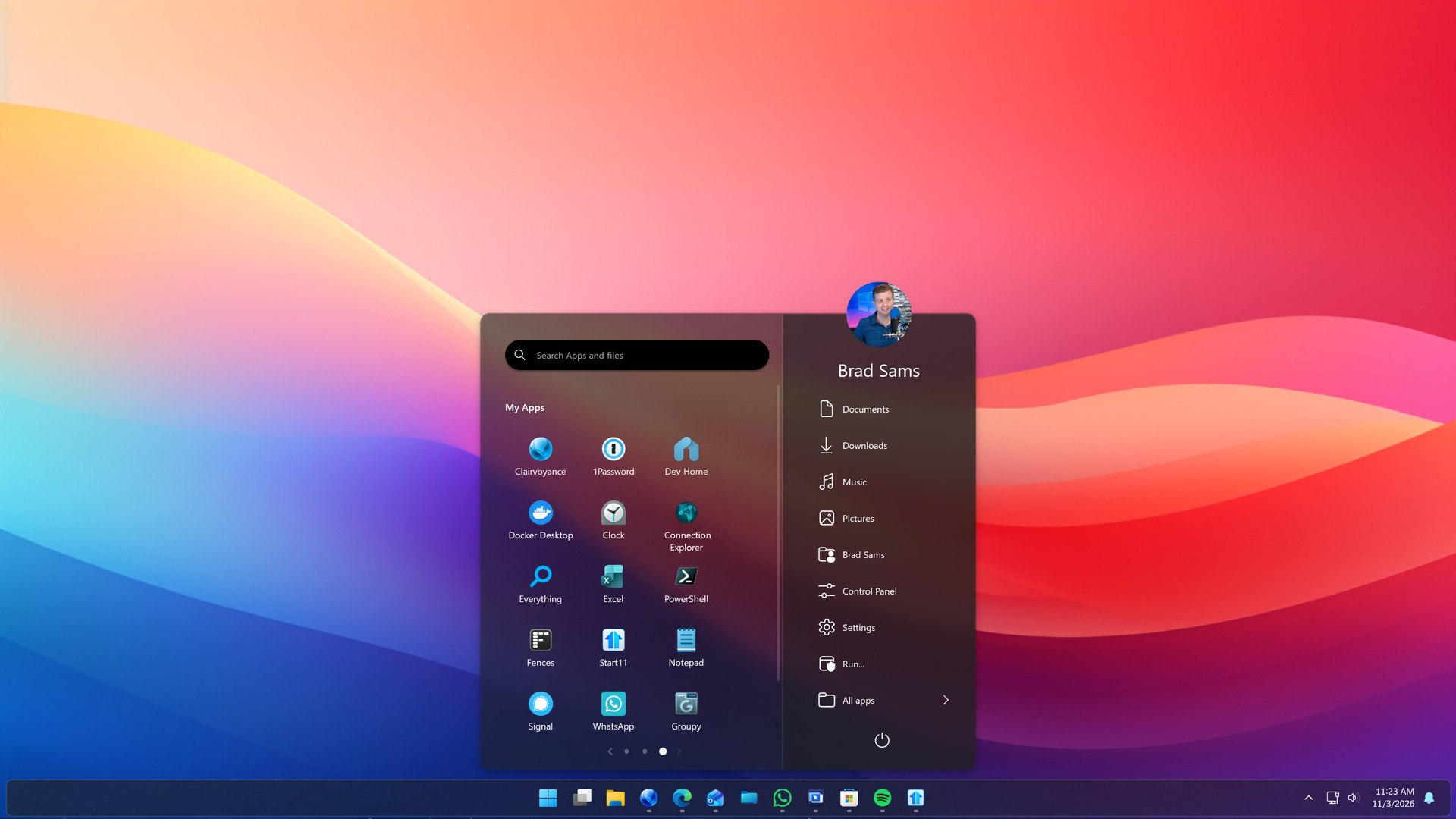
Windows 7 的开始菜单结构简单直接:左侧是常用程序与最近打开的项目,右侧是文档、图片、控制面板等固定入口。对于不喜欢磁贴、也不想在长列表里翻找的用户,这套两栏结构反而效率最高。
切换样式
打开 Start11 设置,在 Start Menu 中选择 Windows 7 样式。菜单会立即变成经典的左右两栏布局,开始按钮位置与任务栏样式可以另行调整。
右侧固定入口怎么改
Windows 7 样式的右栏默认包含常用系统位置,例如文档、下载、图片、控制面板、运行等。可以在设置中增删这些入口,也可以把常用文件夹添加进去。建议保留“运行”和“控制面板”,排查问题时非常方便。
左栏程序列表
左栏上方显示最近使用的程序,下方是“所有程序”的完整列表。可以在设置中调整最近程序的显示数量,或者关闭最近记录,保护隐私。对于固定使用的软件,可以右键选择“固定到开始菜单”,让它常驻顶部。
与 Windows 10 样式的取舍
两者的核心差异在信息呈现方式:
| 对比项 | Windows 7 样式 | Windows 10 样式 |
|---|---|---|
| 结构 | 两栏,列表为主 | 两栏,磁贴为主 |
| 信息密度 | 中等,偏文字 | 高,偏图形 |
| 适合场景 | 办公、快速启动 | 工具多、喜欢磁贴 |
| 学习成本 | 低 | 低 |
如果每天打开的应用不超过十来个,Windows 7 样式通常更顺手;如果习惯把几十个工具分区摆放,Windows 10 磁贴更合适。
小技巧
- 把“所有程序”按字母分组显示,找软件更快;
- 关闭“突出显示新安装的程序”,减少菜单跳动;
- 把电源按钮放在菜单底部,关机不必回到桌面;
- 配合任务栏左对齐与窗口标签,整体操作逻辑更接近经典 Windows。