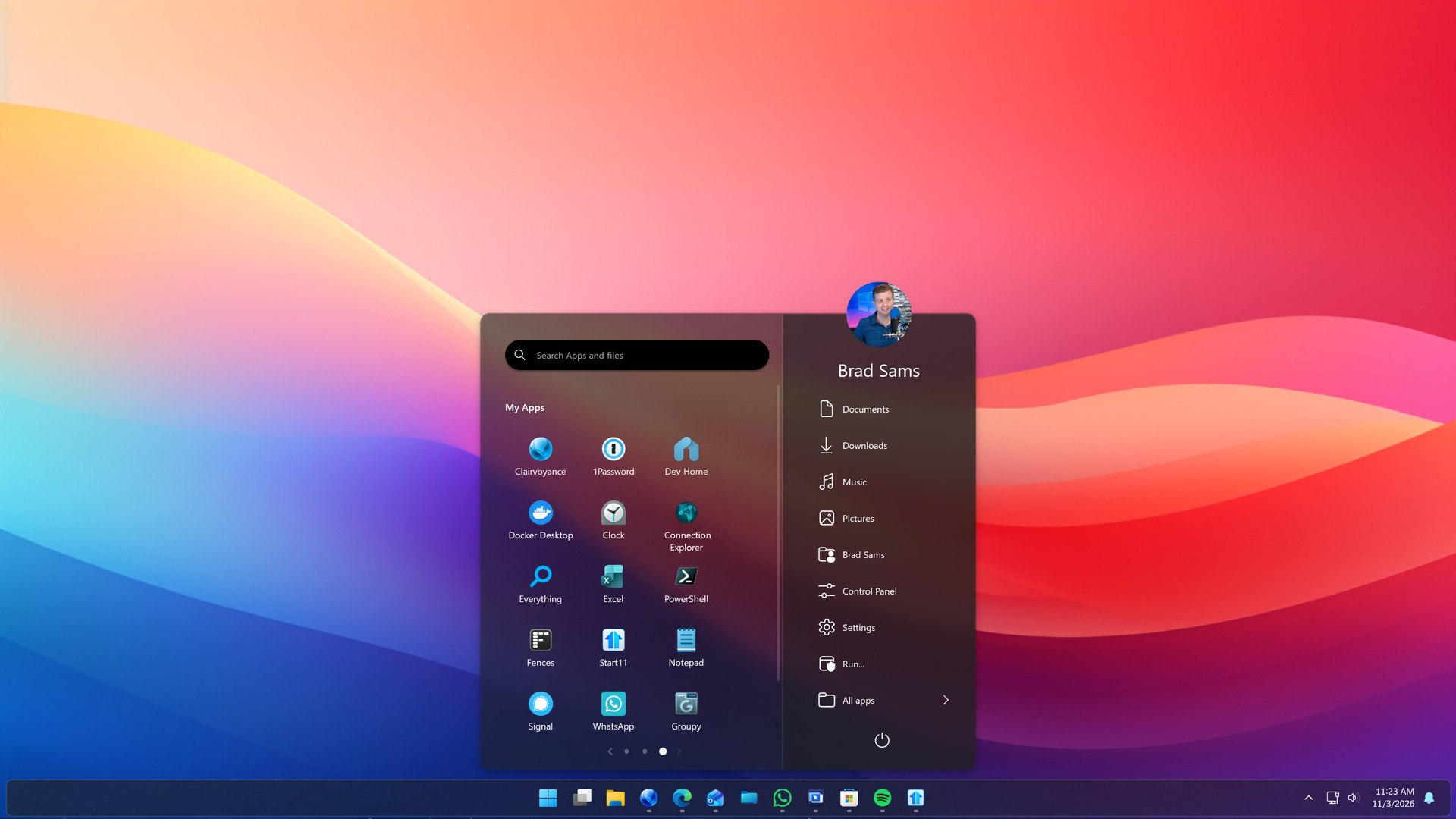
很多用户安装 Start11 的第一个诉求,就是让 Windows 11 的开始菜单“更好用一点”。Windows 11 样式在保留原生现代观感的基础上,补回了分组、文件夹、尺寸与配色等可调项,适合既不想回到旧界面、又希望掌控细节的用户。
切换到 Windows 11 样式
打开 Start11 设置,进入 Start Menu 选项卡,在样式区域选择 Windows 11。切换后菜单会立即刷新,不需要重启系统。若没有变化,重启一次资源管理器即可。
常用可调项
1. 菜单尺寸与图标大小
在布局设置中可以调整菜单的整体宽度与高度,以及应用图标的显示尺寸。高分屏用户可以适当放大图标,笔记本小屏则建议缩小,避免菜单占满屏幕。
2. 应用列表排列
Windows 11 样式支持按名称、按最近使用等方式排列应用,也可以关闭“推荐”区域,让菜单更简洁。经常使用的软件可以固定到顶部区域,减少翻找。
3. 文件夹与分组
把同类应用放进同一个文件夹,例如“办公”“设计”“开发”,菜单层级会清爽很多。右键应用选择加入文件夹,或直接把图标拖到已有文件夹上。
4. 配色与透明度
Start11 提供独立的配色方案,不必完全跟随系统主题。可以给开始菜单设置深色背景、亚克力透明效果,或者使用与壁纸呼应的强调色。透明度过高会影响文字可读性,建议在 60% 到 85% 之间调整。
5. 圆角与间距
圆角决定菜单边角的柔和程度,间距影响图标之间的呼吸感。二者没有标准答案,按显示器和审美习惯微调即可。
推荐的一套日常配置
- 样式:Windows 11
- 图标大小:中等偏大
- 菜单宽度:适中,保持三列图标
- 透明度:70% 左右
- 推荐区域:关闭
- 任务栏:居中,图标显示窗口标签
这套配置兼顾观感与效率,适合大多数办公与家用场景。设置完成后可以在设置窗口底部保存为自定义布局,方便以后一键恢复。
常见误区
Windows 11 样式不等于“完全原生”。Start11 接管后,系统自带的开始菜单设置项会部分失效,这是正常现象。调整界面时请以 Start11 设置中的选项为准,不要同时修改系统个性化里的同类项目,否则容易出现设置互相覆盖。